

مقالات آموزشی
آموزش کامل ناوبری دریایی با Garmin ECHOMAP UHD2 72cv

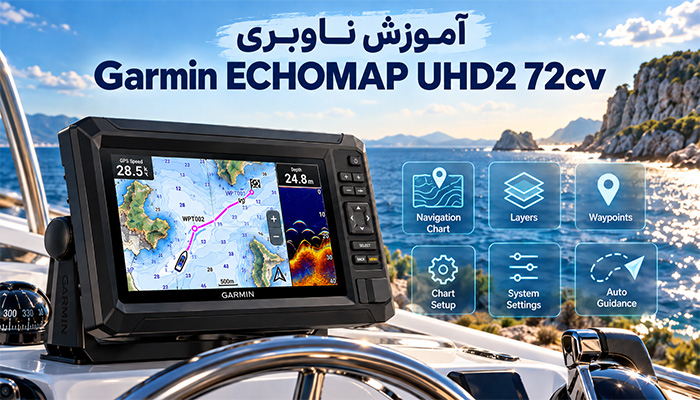
دستگاه Garmin ECHOMAP UHD2 72cv علاوه بر امکانات مرتبط با سونار و ماهییابی، قابلیتهای مختلفی برای ناوبری و مسیریابی دریایی در اختیار کاربر قرار میدهد. با استفاده از بخش ناوبری میتوان موقعیت فعلی شناور را روی نقشه مشاهده کرد، نقاط مهم را ذخیره کرد، برای حرکت به سمت مقصد مسیر تعیین کرد و مسیر حرکت شناور را روی چارت دنبال کرد. برای استفاده بهتر از این امکانات، لازم است با نمودارهای دستگاه، لایههای نقشه، Waypointها، تنظیمات Chart، اطلاعات ناوبری و برخی تنظیمات سیستم آشنا باشیم. در این مقاله تمام این بخشها را مرحلهبهمرحله بررسی میکنیم.
ناوبری در Garmin ECHOMAP UHD2 72cv چیست؟
یکی از کاربردهای اصلی ECHOMAP UHD2 72cv، نمایش موقعیت شناور و کمک به مسیریابی روی آب است. بخش ناوبری دستگاه به کاربر امکان میدهد موقعیت فعلی خود را مشاهده کند، نقاط موردنظر را ذخیره کند، به سمت یک مقصد حرکت کند و مسیر طیشده را ثبت و بررسی کند. برای دسترسی به این امکانات، از صفحه اصلی دستگاه وارد قسمت Charts یا نمودارها میشویم. در این بخش چند نوع نمودار در اختیار کاربر قرار دارد.
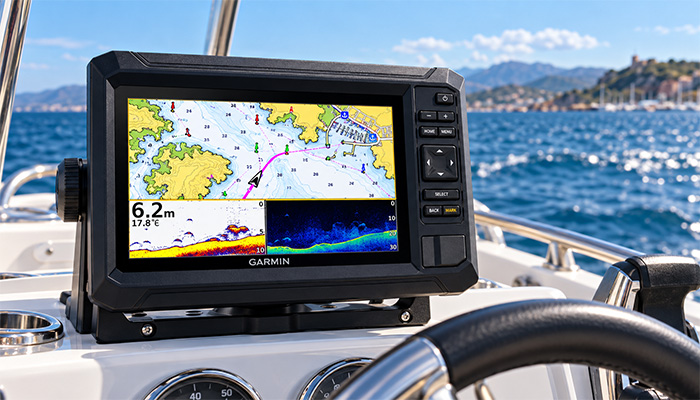
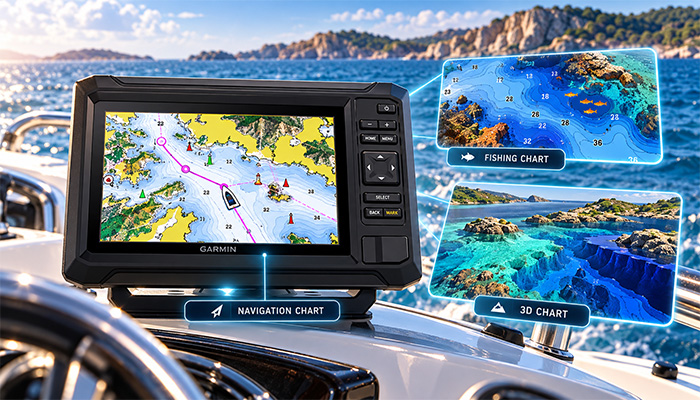
انواع نمودارها در اکومپ UHD2 72cv گارمین
نمودار ناوبری یا Navigation Chart : Navigation Chart یکی از مهمترین صفحات برای کار با قابلیتهای ناوبری دستگاه است. از این نمودار برای مشاهده موقعیت شناور، بررسی مناطق اطراف، انتخاب مقصد و انجام عملیات مرتبط با ناوبری استفاده میشود. بخش زیادی از تنظیماتی که در ادامه این مقاله توضیح میدهیم، مستقیماً به همین صفحه مربوط میشوند.
نمودار ماهیگیری یا Fishing Chart: Fishing Chart نقشهای با تمرکز بیشتر بر اطلاعات موردنیاز برای ماهیگیری و جزئیات مرتبط با عمق و عوارض دریایی است. میزان جزئیاتی که در این صفحه مشاهده میشود به نقشهای بستگی دارد که روی دستگاه در دسترس است.
نمودار سهبعدی یا 3D Chart: در بخش 3D Chart میتوان منطقه را به شکل سهبعدی مشاهده کرد تا درک بهتری از موقعیت شناور و محیط اطراف به دست آید. جزئیات قابل مشاهده در این حالت نیز به نقشه مورد استفاده وابسته است و کاربر میتواند با گزینههای بزرگنمایی و کوچکنمایی محدوده موردنظر را بهتر بررسی کند.
آشنایی با اطلاعات صفحه Navigation Chart
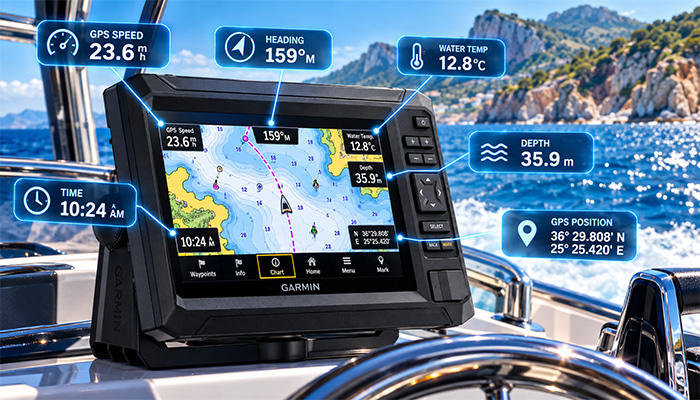
هنگامی که وارد نمودار ناوبری میشویم، علاوه بر نقشه، اطلاعات مختلفی از وضعیت دستگاه و شناور نیز روی صفحه نمایش داده میشود. شناخت این اطلاعات باعث میشود هنگام حرکت، وضعیت شناور و دادههای دریافتی دستگاه را سریعتر بررسی کنیم.
سرعت GPS: قسمت GPS Speed سرعت حرکت شناور را نمایش میدهد. در فایل آموزشی، این مقدار بر حسب کیلومتر بر ساعت نمایش داده شده است.
جهت حرکت شناور: در بخش مربوط به جهت، عددی مانند 159°M دیده میشود که جهت پیشروی شناور هنگام حرکت را نسبت به سطح زمین نشان میدهد. این داده به کاربر کمک میکند جهت حرکت فعلی شناور را روی نقشه بهتر تشخیص دهد.
دمای آب: قسمت Water Temperature برای نمایش دمای آب استفاده میشود. برای اینکه عدد دما در این قسمت نمایش داده شود، اطلاعات دما باید از طریق ترنسدیوسر یا سنسور سازگار در اختیار دستگاه قرار بگیرد. اگر چنین اطلاعاتی دریافت نشود، ممکن است بهجای عدد، خطچین مشاهده شود.
عمق آب: در قسمت Depth عمق آب زیر شناور نمایش داده میشود. این اطلاعات معمولاً از ترنسدیوسر متصل به دستگاه دریافت میشوند. در صورتی که دستگاه اطلاعات عمق را دریافت نکند، این قسمت میتواند بهصورت خطچین نمایش داده شود.
زمان روز: بخش Time of Day ساعت فعلی دستگاه را نمایش میدهد. نمایش زمان میتواند بر اساس اطلاعات دستگاه، GPS و تنظیمات منطقه زمانی انجام شود.
موقعیت GPS: یکی دیگر از اطلاعات مهم صفحه، مختصات جغرافیایی موقعیت فعلی دستگاه است که بهصورت عرض و طول جغرافیایی نمایش داده میشود.
تنظیم لایهها در نمودار ناوبری ECHOMAP UHD2 72cv
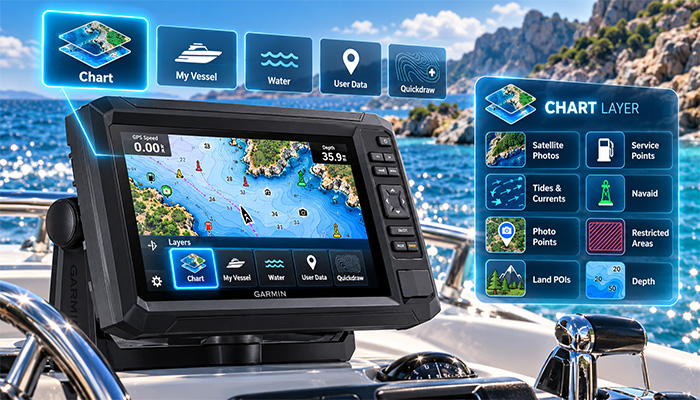
برای دسترسی به تنظیمات بیشتر نقشه، در صفحه Navigation Chart دکمه Menu را فشار میدهیم و وارد بخش Layers یا لایهها میشویم. Layers مشخص میکند چه اطلاعات و جزئیاتی روی نقشه نمایش داده شوند. بنابراین میتوان با استفاده از این بخش ظاهر و اطلاعات Navigation Chart را متناسب با نیاز خود مدیریت کرد. در قسمت Layers پنج بخش اصلی دیده میشود:
- Chart
- My Vessel
- Water
- User Data
- Quickdraw
Chart Layers یا لایههای چارت: بخش Chart مربوط به اطلاعاتی است که از خود نقشه روی صفحه نمایش داده میشوند. در این قسمت میتوان نمایش اطلاعات مختلف جغرافیایی و دریایی را مدیریت کرد. در دسترس بودن هرکدام از این اطلاعات به نوع و پوشش نقشه نصبشده روی دستگاه بستگی دارد.
Satellite Photos: گزینه Satellite Photos برای نمایش تصاویر ماهوارهای روی نقشه استفاده میشود. در صورتی که نقشه مورد استفاده از این قابلیت پشتیبانی کند، میتوان تصویر واقعیتری از خشکیها و مناطق ساحلی در کنار اطلاعات چارت مشاهده کرد.
Tides & Currents: این گزینه برای نمایش اطلاعات مربوط به جزر و مد و جریانهای آبی روی چارت کاربرد دارد. در صورت وجود داده مناسب، میتوان اطلاعات مربوط به تغییر سطح آب و جریان را بررسی کرد.
Photo Points : Photo Points نقاطی را مشخص میکند که برای آنها تصویر یا عکس مرجع در اطلاعات نقشه وجود دارد. این تصاویر میتوانند به شناخت بهتر بعضی مناطق ساحلی، بنادر و نقاط شاخص کمک کنند.
Land POIs: این گزینه مربوط به نمایش نقاط موردتوجه یا نقاط شاخص موجود در دادههای نقشه است. نوع POIهایی که نمایش داده میشوند به اطلاعات موجود در نقشه نصبشده بستگی دارد.
Service Points : Service Points میتواند محل برخی مراکز و خدمات دریایی ثبتشده در نقشه را نمایش دهد؛ مانند بعضی مراکز خدماتی، تعمیراتی یا امکانات مربوط به شناورها، به شرط اینکه این اطلاعات برای منطقه موردنظر در نقشه وجود داشته باشند.
Navaid یا علائم کمکناوبری: بخش Navaid مربوط به نمایش علائم و تجهیزات کمکناوبری موجود در چارت است. از جمله این موارد میتوان به بویهها، چراغها، فانوسهای دریایی و دیگر علائم ناوبری اشاره کرد.
Restricted Areas: گزینه Restricted Areas محدودههایی را که بهعنوان مناطق دارای محدودیت یا مقررات مشخص شدهاند روی چارت نمایش میدهد. پیش از ورود به چنین مناطقی باید اطلاعات و مقررات رسمی همان منطقه بررسی شوند.
Depth: بخش Depth تنظیمات مربوط به اطلاعات عمقی موجود در خود چارت را در اختیار کاربر قرار میدهد و میتواند بر نحوه نمایش جزئیات عمقی نقشه تأثیر بگذارد.
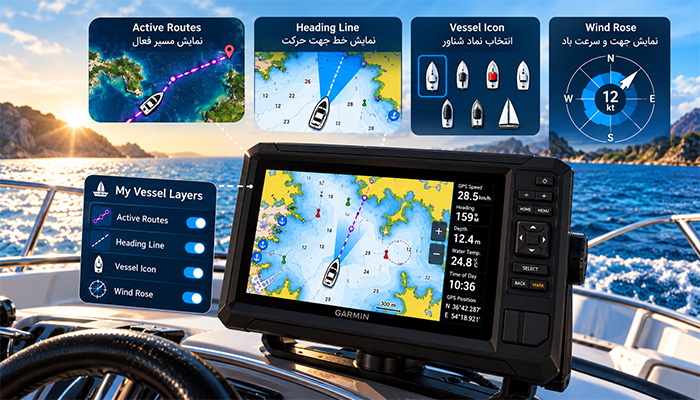
My Vessel Layers؛ تنظیمات مربوط به شناور
بخش My Vessel مشخص میکند شناور خودمان و اطلاعات مربوط به حرکت آن چگونه روی Navigation Chart نمایش داده شوند.
Active Routes: گزینه Active Routes برای نمایش مسیری است که در حال حاضر برای ناوبری فعال شده است. زمانی که مقصدی انتخاب میکنیم و مسیریابی آغاز میشود، اطلاعات مسیر فعال روی نقشه قابل مشاهده خواهند بود.
Heading Line : Heading Line خطی است که از جلوی نماد شناور روی نقشه امتداد پیدا میکند و به تشخیص بهتر جهت حرکت یا جهت شناور کمک میکند. این خط باعث میشود سریعتر متوجه شویم شناور به سمت کدام قسمت از نقشه حرکت میکند. نمایش آن با توجه به دادههای در دسترس دستگاه میتواند بر مبنای Heading تنظیم شود.
Vessel Icon: گزینه Vessel Icon برای انتخاب یا تغییر نحوه نمایش نماد شناور روی نقشه استفاده میشود. این همان نمادی است که موقعیت فعلی شناور را روی Navigation Chart نشان میدهد.
Wind Rose: در فایل آموزشی، Wind Rose بهعنوان نموداری گرافیکی برای نمایش وضعیت جهت و سرعت باد معرفی شده است.
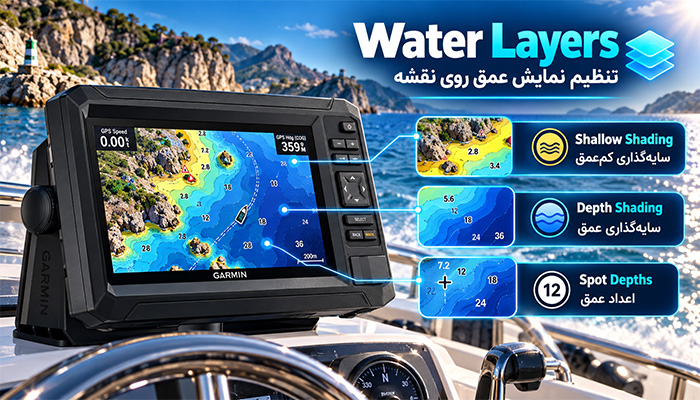
Water Layers؛ تنظیم نمایش عمق روی نقشه
قسمت Water Layers برای تنظیم نحوه نمایش اطلاعات مربوط به آب و محدودههای عمقی روی نقشه استفاده میشود. سه گزینه مهم این بخش عبارتاند از:
Shallow Shading: با Shallow Shading میتوان حد عمق برای مناطق کمعمق را مشخص کرد. کاربرد اصلی این قابلیت این است که مناطق کمعمق روی نقشه سریعتر قابل تشخیص باشند. البته این نمایش بر اساس اطلاعات عمقی موجود در چارت انجام میشود و جایگزین بررسی عمق لحظهای توسط سونار نیست.
Depth Shading: گزینه Depth Shading برای تفکیک و رنگبندی محدودههای مختلف عمقی مورد استفاده قرار میگیرد. کاربر میتواند محدودههای عمقی موردنظر خود را مشخص کند تا پیدا کردن این مناطق روی نقشه راحتتر شود.
Spot Depths: با فعالکردن Spot Depths اعداد عمق ثبتشده در نقاط مختلف چارت قابل مشاهده میشوند. به این ترتیب میتوان عمق ثبتشده برای موقعیتهای مختلف نقشه را بررسی کرد.
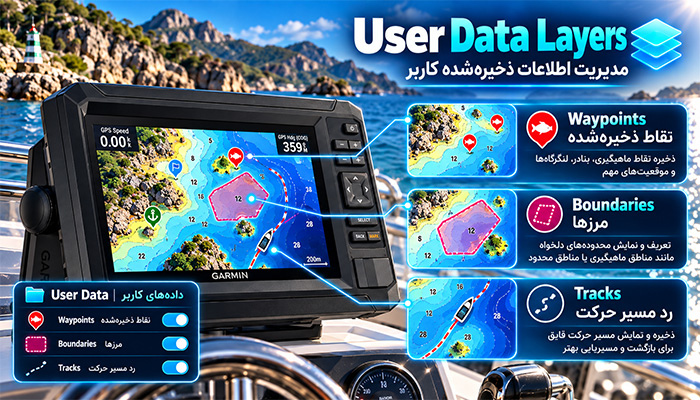
User Data Layers؛ مدیریت اطلاعات ذخیرهشده توسط کاربر
در قسمت User Data Layers مشخص میکنیم اطلاعاتی که خود کاربر در دستگاه ایجاد یا ذخیره کرده، چگونه روی نمودار ناوبری نمایش داده شوند.
Waypoints: Waypointها موقعیتهای مهمی هستند که کاربر ذخیره میکند؛ مانند محل صید، اسکله، لنگرگاه یا هر نقطه مهم دیگری. از این قسمت میتوان نحوه نمایش نقاط ذخیرهشده روی چارت را مدیریت کرد.
Boundaries: برای نمایش و مدیریت محدودهها یا مرزهایی استفاده میشود که کاربر در دستگاه ایجاد کرده است.
Tracks: بخش Tracks مربوط به رد مسیر حرکت شناور است. هنگام حرکت، دستگاه میتواند نقاط موقعیت GPS را ثبت کند و مسیر طیشده را به شکل یک خط روی نقشه نمایش دهد. از این بخش نحوه نمایش Trackها مدیریت میشود.
Quickdraw Contours چیست؟
یکی از گزینههای کاربردی بخش لایهها Quickdraw Contours است. این قابلیت با استفاده از اطلاعات عمق دریافتشده از سونار و موقعیت GPS، هنگام حرکت شناور میتواند خطوط عمقی و نقشه کانتور شخصی ایجاد کند. این قابلیت بهخصوص در مناطقی که اطلاعات عمقی مناسبی روی نقشه وجود ندارد کاربردی است. اطلاعات ایجادشده توسط Quickdraw نیز از طریق بخش مربوط به Quickdraw در Layers قابل مدیریت و نمایش هستند.
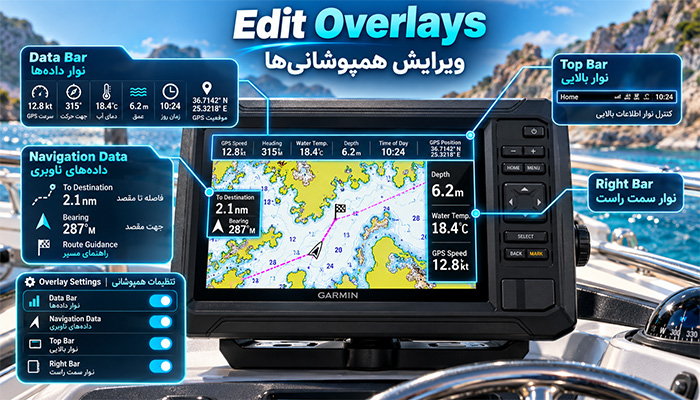
ویرایش همپوشانیها یا Edit Overlays
یکی دیگر از بخشهای کاربردی Navigation Chart، گزینه Edit Overlays است. این قسمت مشخص میکند چه اطلاعات و نوارهایی در اطراف صفحه نقشه نمایش داده شوند. همان اطلاعاتی که در کنار Navigation Chart دیده میشوند، از این قسمت قابل مدیریت هستند.
Data Bar: نوار اطلاعات یا Data Bar میتواند اطلاعاتی مانند موارد زیر را نمایش دهد:
- سرعت GPS
- جهت حرکت
- دمای آب
- عمق
- زمان
- موقعیت GPS
به این ترتیب کاربر میتواند اطلاعات موردنیاز خود را در کنار نقشه در دسترس داشته باشد.
Navigation Data: بخش ناوبری برای اطلاعاتی استفاده میشود که هنگام فعال بودن هدایت به مقصد نمایش داده میشوند. در حالت Auto، هنگامی که یک مسیر یا مقصد فعال باشد، دستگاه اطلاعات موردنیاز ناوبری را بهصورت خودکار روی صفحه نشان میدهد. این اطلاعات میتوانند شامل فاصله تا مقصد، جهت مقصد یا سایر اطلاعات مرتبط با مسیر فعال باشند.
Top Bar: با گزینه مربوط به Top Bar میتوان نمایش نوار اطلاعاتی بالای صفحه را فعال یا غیرفعال کرد. در صورت خاموش بودن این نوار، فضای بیشتری از نمایشگر به خود نقشه اختصاص پیدا میکند.
Right Bar: این گزینه نمایش نوار اطلاعاتی سمت راست صفحه را کنترل میکند. در صورت فعالشدن، دادههای موردنیاز در کنار Navigation Chart قابل مشاهده خواهند بود. در نتیجه از طریق Edit Overlays میتوان نحوه قرارگیری اطلاعات روی صفحه ناوبری را شخصیسازی کرد تا صفحه فقط اطلاعات موردنیاز کاربر را نمایش دهد.
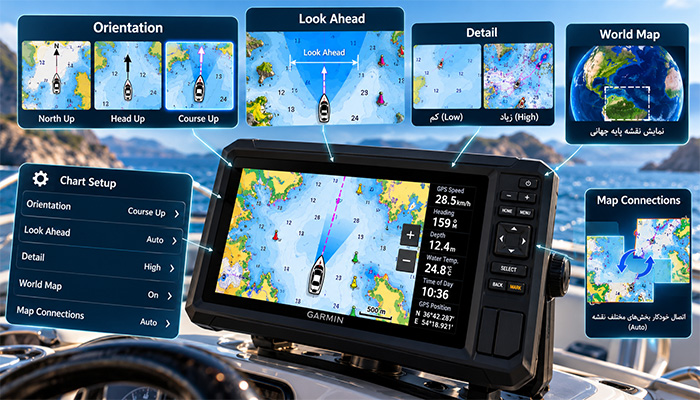
تنظیمات Chart Setup در اکومپ UHD2 72cv
بخش Chart Setup برای تنظیم نحوه نمایش کلی نقشه استفاده میشود. این تنظیمات بیشتر روی ظاهر و خوانایی چارت تأثیر میگذارند و مواردی مانند جهت نقشه، فضای مسیر پیش رو، جزئیات و نحوه نمایش نقشه را شامل میشوند.
Orientation: گزینه Orientation مشخص میکند نقشه نسبت به حرکت شناور چگونه روی صفحه قرار بگیرد. در فایل آموزشی، دستگاه روی Course Up قرار گرفته است؛ یعنی مسیر فعلی شناور به سمت بالای صفحه قرار میگیرد. همچنین حالتهایی مانند North Up و Head Up نیز ذکر شدهاند.
Look Ahead: با فعال یا تنظیم کردن Look Ahead فضای بیشتری از نقشه در قسمت جلوی شناور نمایش داده میشود. در نتیجه بهجای اینکه نماد شناور دقیقاً در مرکز صفحه باشد، بخش بیشتری از مسیر پیش رو دیده میشود.
Detail: گزینه Detail میزان جزئیاتی را که روی چارت نمایش داده میشوند تعیین میکند. افزایش سطح Detail باعث نمایش اطلاعات بیشتر میشود، اما ممکن است در بعضی مقیاسها باعث شلوغتر شدن صفحه شود.
World Map : بخش World Map نحوه نمایش نقشه پایه جهانی دستگاه را مشخص میکند. در فایل آموزشی تأکید شده که نقشه پایه جهانی را نباید با چارت دریایی تفصیلی نصبشده روی دستگاه یکسان در نظر گرفت.
Map Connections: گزینه Map Connections نحوه اتصال و یکپارچهشدن بخشهای مختلف نقشه در هنگام نمایش را مدیریت میکند. در حالت Auto دستگاه این فرآیند را بدون نیاز به تنظیم دستی انجام میدهد.
Waypoint چیست و چگونه در ناوبری استفاده میشود؟
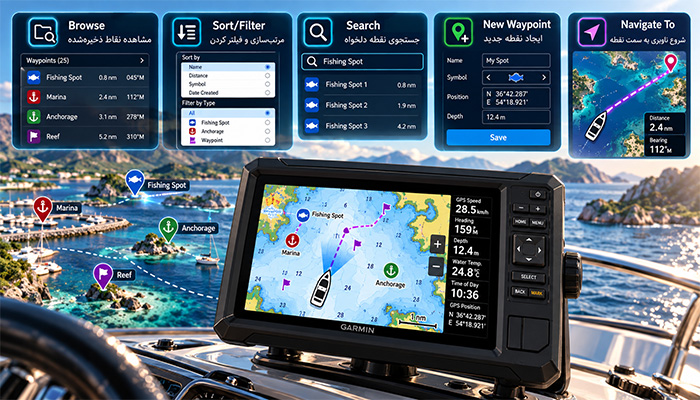
Waypoint یا نقطه نشانه یکی از مهمترین ابزارهای ناوبری در ECHOMAP UHD2 72cv است. به زبان ساده، Waypoint مانند علامتگذاری یک مکان روی نقشه است. یک موقعیت را ذخیره میکنیم تا بعداً دوباره آن را پیدا کنیم یا به سمت آن حرکت کنیم. برای مثال میتوان موارد زیر را بهعنوان Waypoint ذخیره کرد:
- محل صید
- اسکله
- لنگرگاه
- یک نقطه مهم در مسیر
- هر موقعیت جغرافیایی موردنیاز
در فهرست Waypointهای ذخیرهشده میتوان اطلاعاتی مانند نام نقطه، فاصله و جهت آن نسبت به موقعیت فعلی را مشاهده کرد.
Browse: گزینه Browse برای مشاهده و بررسی Waypointهای ذخیرهشده کاربرد دارد.
Sort/Filter: وقتی تعداد نقاط ذخیرهشده زیاد باشد، میتوان با Sort/Filter فهرست را مرتب یا فیلتر کرد تا نقطه موردنظر سریعتر پیدا شود.
Search: گزینه Search برای جستجوی یک Waypoint مشخص، برای مثال از طریق نام آن، استفاده میشود.
New Waypoint: با گزینه New Waypoint میتوان یک نقطه نشانه جدید ایجاد و اطلاعات آن را ذخیره کرد.
Navigate To: پس از انتخاب Waypoint موردنظر میتوان با گزینه Navigate To ناوبری به سمت آن نقطه را آغاز کرد.
تنظیمات System در ECHOMAP UHD2 72cv گارمین
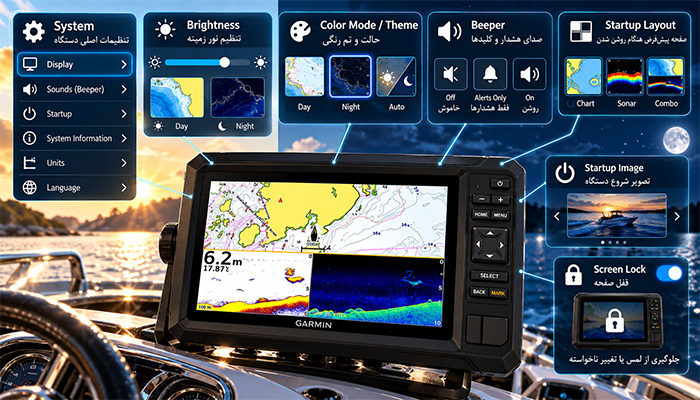
علاوه بر تنظیمات خود نقشه، برخی تنظیمات عمومی دستگاه نیز روی تجربه استفاده از بخش ناوبری تأثیر دارند. قسمت System مربوط به تنظیمات اصلی عملکرد دستگاه است و از طریق آن میتوان نمایش اطلاعات، واحدهای اندازهگیری، زبان، اطلاعات فنی و سایر تنظیمات عمومی را مدیریت کرد.
تنظیمات Display: بخش Display برای تنظیم صفحهنمایش دستگاه استفاده میشود.
Brightness یا نور زمینه: با این گزینه میزان روشنایی صفحه تنظیم میشود. در نور شدید روز میتوان روشنایی بیشتری انتخاب کرد و در شب از روشنایی کمتر استفاده کرد. افزایش Backlight میتواند خوانایی صفحه را زیر نور شدید بهتر کند، اما مصرف انرژی نیز افزایش پیدا میکند.
Color Mode و Color Theme: تنظیمات رنگ برای تغییر نحوه نمایش رابط کاربری استفاده میشوند. در فایلهای آموزشی به حالتهای روز، شب یا خودکار و همچنین تغییر تم کلی رابط کاربری اشاره شده است. این تنظیمات میتوانند به خوانایی بهتر صفحه در شرایط نوری مختلف کمک کنند.
Beeper: گزینه Beeper مربوط به صدای هشدار و کلیدهای دستگاه است. سه حالت در فایل آموزشی توضیح داده شده است:
- خاموش
- فقط هشدارها
- روشن
فعال بودن هشدار صوتی کمک میکند در شرایطی که توجه کاربر به محیط اطراف است، هشدارهای مهم دستگاه شنیده شوند.
Startup Layout : Startup Layout مشخص میکند هنگام روشن شدن دستگاه، صفحه اصلی چگونه نمایش داده شود. کاربر میتواند صفحه موردنیاز خود مانند نقشه، سونار یا ترکیبی از صفحات را برای دسترسی سریعتر در نظر بگیرد.
Startup Image : Startup Image تصویری است که هنگام روشن شدن دستگاه نمایش داده میشود.
Screen Lock : Screen Lock برای جلوگیری از لمس یا تغییر ناخواسته صفحه استفاده میشود. این قابلیت میتواند هنگام تمیز کردن صفحه یا در شرایطی که موج و تکان شناور احتمال لمس اتفاقی را افزایش میدهد کاربرد داشته باشد.
تنظیم واحدهای اندازهگیری
بخش Units یکی از تنظیمات مهم برای استفاده دریایی است. در حالت متریک، واحدها بر اساس سیستم متریک نمایش داده میشوند. همچنین در حالت سفارشی میتوان واحدهای مختلف را جداگانه انتخاب کرد؛ برای مثال:
- عمق: متر یا فوت
- مسافت: کیلومتر یا مایل
- ارتفاع: متر یا فوت
- دما: سانتیگراد یا فارنهایت
انتخاب واحد مناسب باعث میشود اطلاعات ناوبری با قالبی که کاربر به آن عادت دارد نمایش داده شوند.
تغییر زبان دستگاه
در بخش Language میتوان زبان رابط کاربری دستگاه را تغییر داد.
System Information
بخش System Information اطلاعات فنی دستگاه را نمایش میدهد. این اطلاعات شامل مواردی مانند:
- مدل دستگاه
- نسخه نرمافزار
- شماره سریال
- اطلاعات کارت حافظه
است و میتواند هنگام بررسی آپدیت، خدمات فنی یا عیبیابی دستگاه کاربرد داشته باشد.
Factory Settings یا بازگشت به تنظیمات کارخانه
گزینه Factory Settings برای بازگرداندن دستگاه به تنظیمات اولیه کارخانه استفاده میشود. طبق فایل آموزشی، این گزینه میتواند هنگام رفع برخی مشکلات نرمافزاری یا هنگام انتقال دستگاه به کاربر جدید مورد استفاده قرار گیرد.
Simulator؛ تمرین ناوبری بدون حرکت شناور
بخش Simulator برای آموزش و تمرین کار با دستگاه بدون نیاز به حرکت واقعی قایق استفاده میشود. در این حالت میتوان کار با نقشه، Waypointها، Routeها و تنظیمات مختلف را تمرین کرد. این قابلیت برای افرادی که بهتازگی با بخش ناوبری ECHOMAP UHD2 72cv آشنا شدهاند میتواند بسیار کاربردی باشد.
تنظیمات Navigation در بخش تنظیمات برگزیده
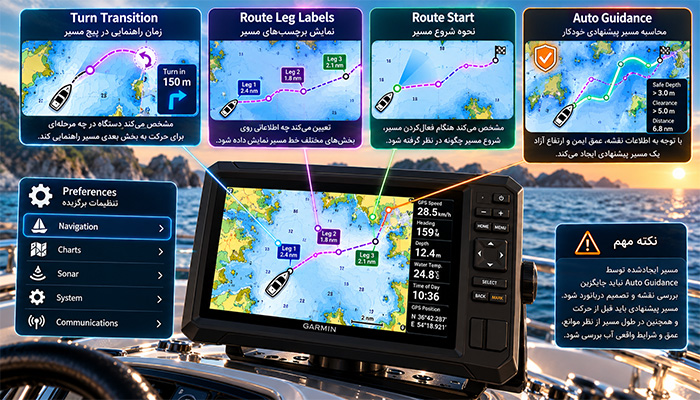
در بخش Preferences یا تنظیمات برگزیده میتوان وارد تنظیمات Navigation شد. این تنظیمات مشخص میکنند دستگاه هنگام مسیریابی، Route را چگونه محاسبه و روی نقشه نمایش دهد. این قسمت زمانی کاربرد دارد که مقصد یا نقطهای انتخاب شده و قرار است دستگاه کاربر را به سمت آن هدایت کند. در این بخش چهار گزینه مهم وجود دارد.
Turn Transition : Turn Transition مشخص میکند هنگام نزدیکشدن به یک نقطه یا پیچ مسیر، دستگاه در چه مرحلهای کاربر را برای حرکت به بخش بعدی Route راهنمایی کند. این گزینه در مسیرهایی که چندین نقطه و تغییر جهت دارند اهمیت بیشتری پیدا میکند.
Route Leg Labels : Route Leg Labels برای تعیین برچسبها یا اطلاعاتی استفاده میشود که روی بخشهای مختلف خط مسیر نمایش داده میشوند. این اطلاعات کمک میکنند هنگام دنبالکردن Route، بخشهای مختلف مسیر راحتتر روی نقشه قابل تشخیص باشند.
Route Start: گزینه Route Start مشخص میکند هنگام فعالکردن یک Route، شروع مسیر چگونه در نظر گرفته شود. این موضوع زمانی اهمیت دارد که موقعیت فعلی شناور دقیقاً روی اولین نقطه Route قرار نداشته باشد و دستگاه باید نحوه ورود شناور به مسیر ذخیرهشده را مشخص کند.
Auto Guidance : Auto Guidance مربوط به محاسبه یک مسیر پیشنهادی خودکار است. در دستگاهها و نقشههای سازگار، این قابلیت با استفاده از اطلاعات موجود در نقشه و مشخصاتی مانند عمق ایمن و ارتفاع آزاد شناور، یک مسیر پیشنهادی ایجاد میکند.
نکته مهم درباره Auto Guidance: مسیر ایجادشده توسط Auto Guidance نباید جایگزین بررسی نقشه و تصمیم دریانورد شود. مسیر پیشنهادی باید پیش از حرکت و همچنین در طول مسیر از نظر موانع، عمق و شرایط واقعی آب بررسی شود.
تفاوت Chart Layers و Water Layers چیست؟
ممکن است در ابتدا دو بخش Chart Layers و Water Layers شبیه به نظر برسند، اما کاربرد آنها متفاوت است. Water Layers بیشتر روی نحوه نمایش عمقها و محدودههای عمقی تمرکز دارد، در حالی که Chart Layers مجموعه گستردهتری از اطلاعات موجود در خود نقشه مانند تصاویر ماهوارهای، جزر و مد، Photo Points، POIها، مراکز خدماتی، علائم کمکناوبری، مناطق محدودشده و اطلاعات عمق را کنترل میکند.
سوالات متداول
Waypoint در ECHOMAP UHD2 72cv چیست؟ Waypoint یک موقعیت جغرافیایی ذخیرهشده است که میتواند محل صید، اسکله، لنگرگاه یا هر نقطه مهم دیگری باشد. بعداً میتوان آن نقطه را دوباره پیدا کرد یا ناوبری به سمت آن را آغاز کرد.
Quickdraw Contours چه کاری انجام میدهد؟ Quickdraw با استفاده از اطلاعات عمق سونار و موقعیت GPS میتواند هنگام حرکت شناور خطوط عمقی و نقشه کانتور شخصی ایجاد کند.
Heading Line چیست؟ Heading Line خطی است که از جلوی نماد شناور روی نقشه امتداد پیدا میکند و به تشخیص بهتر جهت حرکت شناور کمک میکند.
Shallow Shading چه کاربردی دارد؟ با Shallow Shading میتوان محدودههای کمعمق را روی چارت مشخصتر کرد. این قابلیت بر اساس اطلاعات موجود در نقشه عمل میکند و جایگزین بررسی لحظهای عمق توسط سونار نیست.
Auto Guidance چیست؟ Auto Guidance در دستگاه و نقشه سازگار میتواند با توجه به اطلاعات نقشه و مشخصات تعیینشده برای شناور، یک مسیر پیشنهادی ایجاد کند؛ اما این مسیر باید توسط دریانورد بررسی شود و جایگزین تصمیمگیری و بررسی شرایط واقعی نیست.
آیا اطلاعات عمق و دمای آب همیشه روی Navigation Chart نمایش داده میشوند؟ خیر. برای نمایش این اطلاعات لازم است داده مربوطه از ترنسدیوسر یا سنسور سازگار به دستگاه برسد. در غیر این صورت ممکن است بهجای مقدار عددی، خطچین نمایش داده شود.
جمعبندی
بخش ناوبری Garmin ECHOMAP UHD2 72cv فقط به نمایش موقعیت شناور روی نقشه محدود نمیشود. کاربر میتواند با استفاده از Navigation Chart، Waypointها، Tracks، لایههای مختلف، تنظیمات چارت و اطلاعات GPS، نحوه نمایش و استفاده از نقشه را متناسب با نیاز خود تنظیم کند. در بخش Layers میتوان اطلاعات چارت، شناور، عمق، دادههای کاربر و Quickdraw را مدیریت کرد. Edit Overlays نیز اجازه میدهد اطلاعات موردنیاز در اطراف نقشه شخصیسازی شوند. از طرف دیگر، Chart Setup نحوه نمایش خود نقشه را کنترل میکند و Waypointها امکان ذخیره و مراجعه دوباره به نقاط مهم را فراهم میکنند. تنظیمات System و Navigation نیز مکمل این امکانات هستند و به کاربر اجازه میدهند روشنایی صفحه، واحدها، هشدارها، نحوه شروع Route و شیوه هدایت در مسیر را متناسب با شرایط کاری خود تنظیم کند. آشنایی با این بخشها باعث میشود امکانات ناوبری ECHOMAP UHD2 72cv به شکل هدفمندتر و کاربردیتری مورد استفاده قرار گیرند.